구글 애널리틱스(Analytics), GA4 사이트에 연결하기
구글 애널리틱스(Google Analytics)
구글은 블로그 혹은 사이트에 사용자 유입을 극대화 시켜주기 위해 다양한 도구를 제공해주고 있습니다. 그 중 애널리틱스라는 것을 활용하면 어떤 식으로 내 웹사이트에 접근을 하면 어떤 기기로 들어오는지 재방문율은 어떤지 등을 모두 파악할 수 있고 실시간으로 어떤 페이지를 보는지도 알 수 있습니다.

구글 애널리틱스 4 (GA 4)
현재 구글은 차세대 애널리틱스를 만들었고, 기존의 애널리틱스인 유니버설 애널리틱스를 2023년 7월 1일부터 더이상 처리하지 않습니다. 이에 둘의 차이에 대해서는 별도의 포스팅으로 게재해보도록 하겠으며 아래는 차세대 애널리틱스인 구글 애널리틱스 4(GA4)에 대한 장점입니다.
- 웹사이트와 앱 데이터를 모두 수집하여 고객 여정을 더욱 자세히 파악
- 세션 기반 데이터 대신 이벤트 기반 데이터 사용
- 쿠키 없는 측정, 행동 및 전환 모델링과 같은 개인 정보 보호 설정 포함
- 예측 기능으로 복잡한 모델이 없는 가이드 제공
- 미디어 플랫폼에 직접 통합하여 웹사이트 또는 앱에서 더 편리하게 작업
구글 애널리틱스 사이트에 연결하기
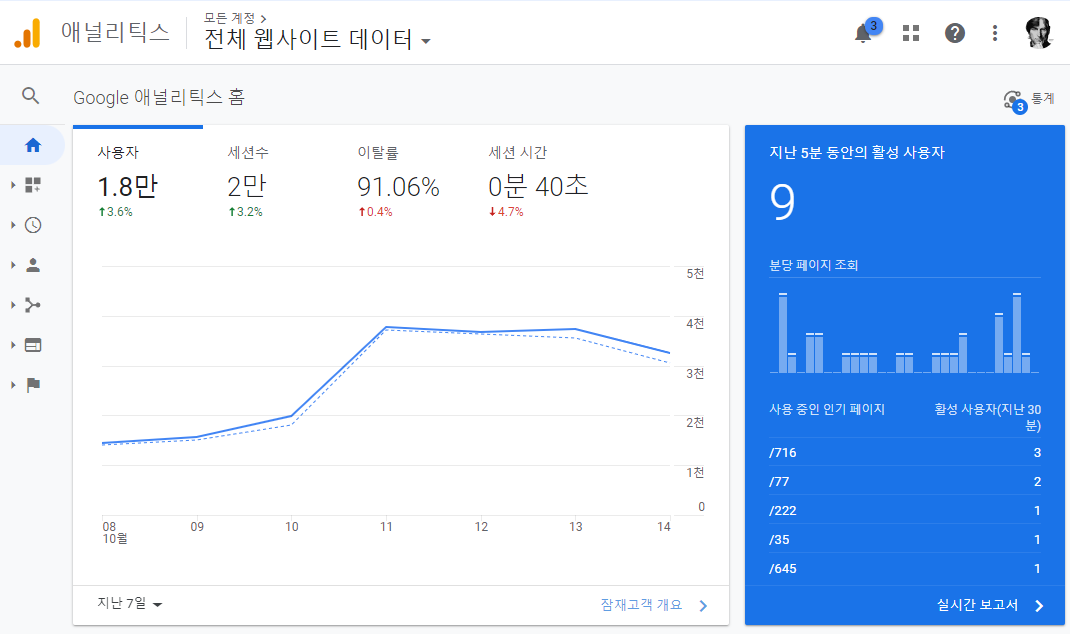
우선 구글 애널리틱스 사이트에 구글 계정으로 로그인 합니다. 위 자료는 제가 현재 구글 애널리틱스에 연결해 놓은 사이트들이 있어서 기존 통계 및 실시간 활성 사용자들이 보이는 모습입니다.
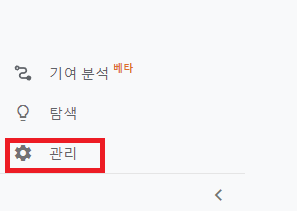
왼쪽 메뉴들이 있는 곳의 최하단으로 가보면 아래와 같이 조그마한 메뉴들이 있고 관리 메뉴가 있는데요. 관리를 클릭합니다.
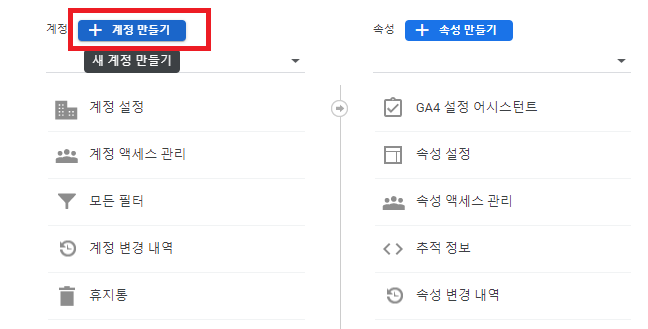
그러면 계정, 속성 등을 만들 수 있는 페이지가 존재합니다. 사이트를 등록 시킨적이 없으니 계정 만들기를 누릅니다.
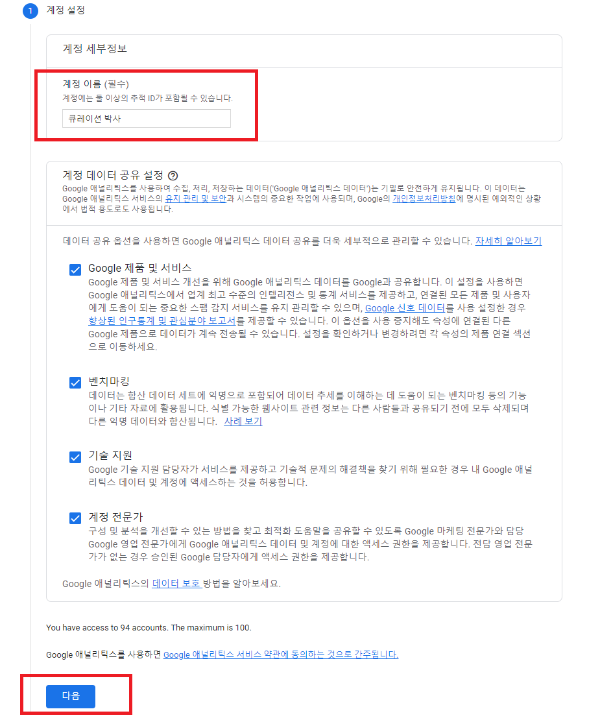
계정 이름을 생성하고, 다음을 누릅니다.
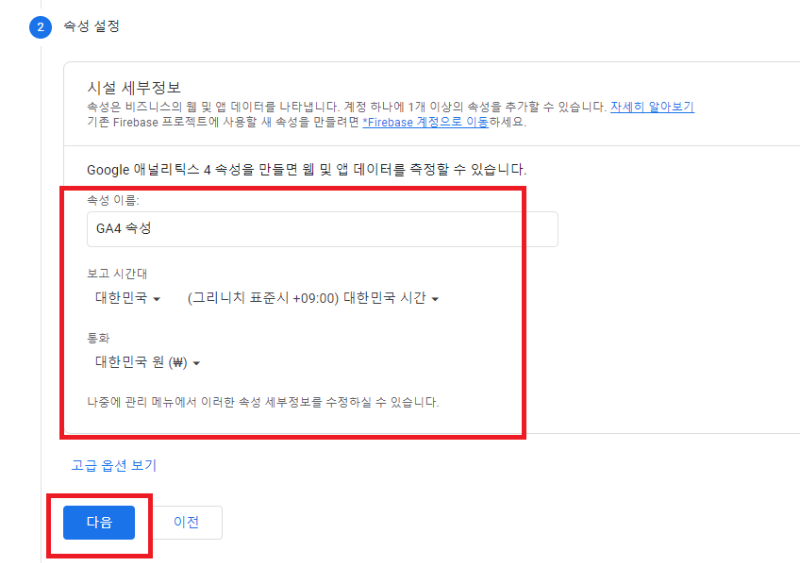
속성 이름은 원하시는 대로 적으시고, 보고 시간대와 통화를 적습니다. 굳이 대한민국으로 하지 않아도 되지만 그래도 한국 기준으로 보는게 편하시면 보고 시간대는 대한민국, 통화는 대한민국 원으로 설정합니다.
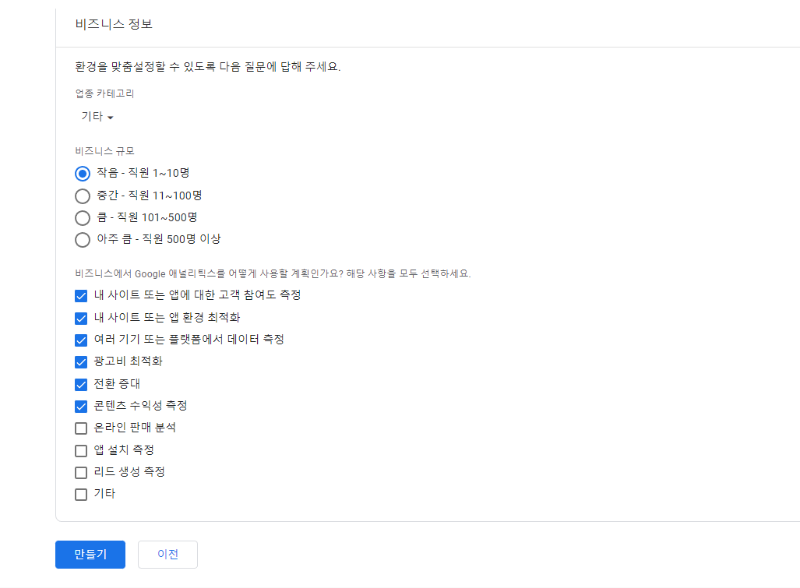
비즈니스 정보는 중요한 설정은 아닙니다. 설문조사에 가까운데요. 그래도 애널리틱스를 사용하고 있으니 질문에 맞게 답을 작성하고 만들기를 선택합니다.
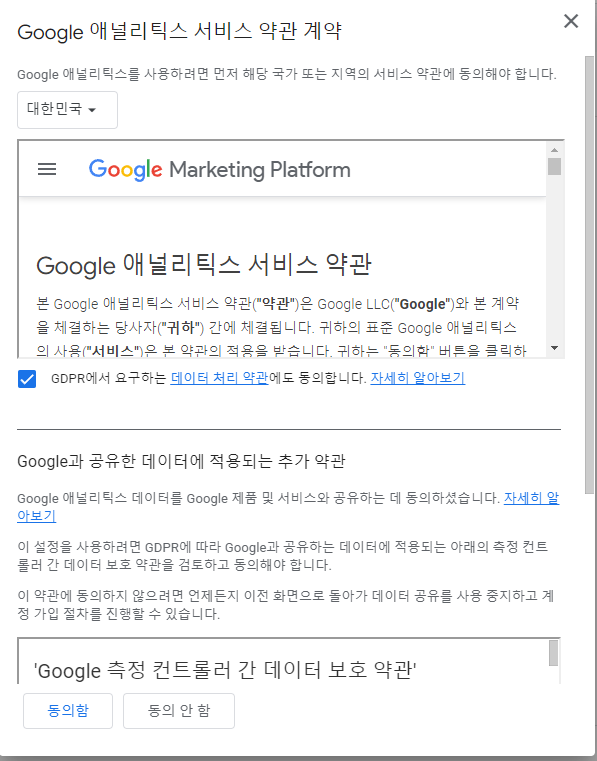
서비스 약관이 나오면 해당 국가 또는 지역의 서비스를 대한민국으로 설정하고, 체크박스 체크하고 동의함을 선택합니다.
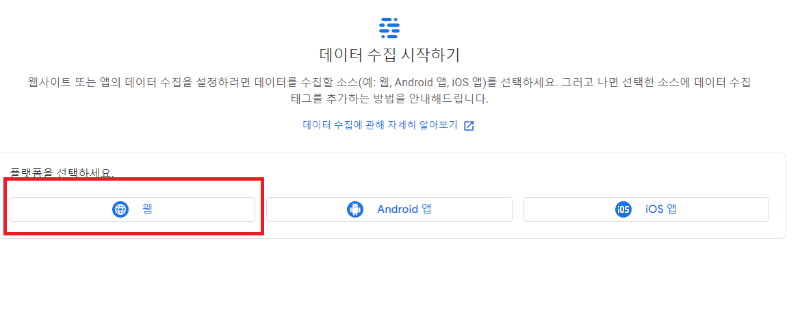
데이터 수집 시작하기가 나오면, 티스토리에 연결을 하는거니 웹을 선택해 줍니다.
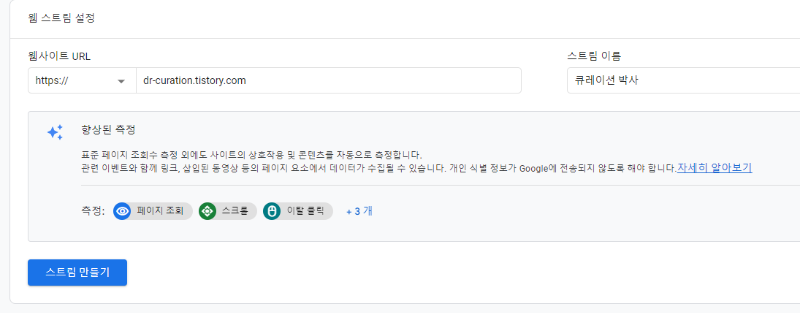
웹 스트림 설정이라는 것이 나오는데 다시 한번 블로그 주소와 해당 스트림 이름을 만듭니다. 스트림 이름은 그냥 블로그 이름을 적어주면 됩니다.
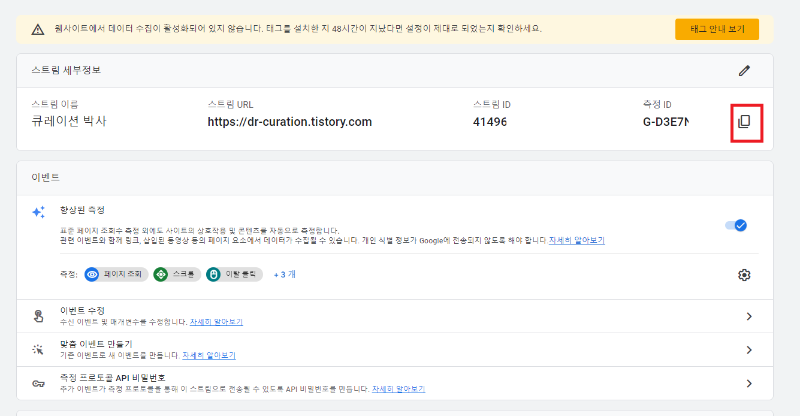
스트림이 만들어졌으면, 위 상단 이미지 네모 박스에 있는 측정 ID 복사 버튼을 클릭합니다.
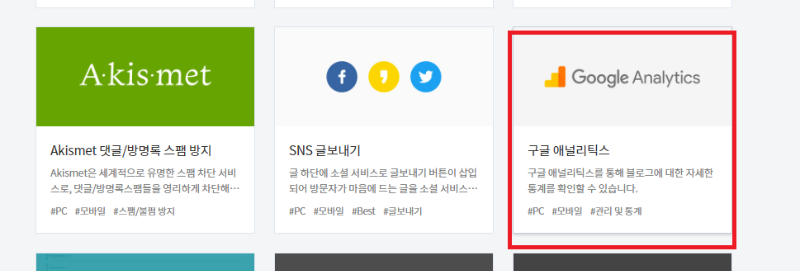
이제 티스토리 블로그로 와서, 블로그 관리 -> 플러그인에 있는 구글 애널리틱스 아이콘을 선택합니다.
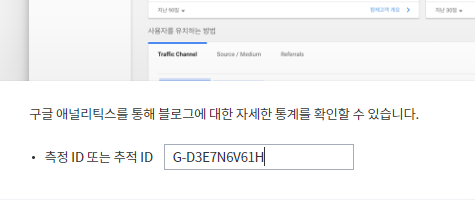
그러면 이렇게 심플하게 측정 ID 또는 추적 ID를 입력하는 박스 입력창이 뜨는데요 복사한 ID를 붙여 넣고 적용합니다.
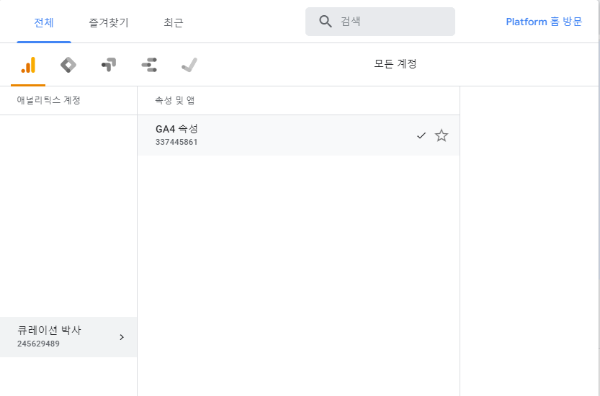
적용이 완료되었다면, 구글 애널리틱스로 돌아가서 위와 같이 신규로 만든 애널리틱스 계정을 선택합니다.

위와 같이 수집이 성공적으로 활성화 된 것이 보입니다. 활성화되지 않았다면 약간 기다리시면 됩니다. 저는 참고로 연결한 후 5분안에 활성화 되었습니다.

실시간으로 정상적으로 집계가 잡히는 모습도 보입니다.
'재테크 > 블로그' 카테고리의 다른 글
| 구글 서치 콘솔, 리디렉션 오류 해결하기 (1) | 2022.10.21 |
|---|---|
| [무료폰트소개] 여기어때 잘난체 (0) | 2022.10.14 |
이 글을 공유합시다